Selecione a Loja para Iniciar
Pesquise pelo nome da loja (ex: 19021, Serra,
Uberaba, POC). O sistema carrega os dados e recupera automaticamente processos em
andamento.
Foto do Rack Antes da Migração
Tire uma foto nítida e bem iluminada do rack e dos equipamentos antes de iniciar qualquer intervenção física.
A Foto precisa pegar todo o rack para que possa ser evidenciado tudo que está dentro e ao redor do rack!
1. Validar com Gerente da Unidade
Antes de desconectar qualquer equipamento, confirme com o gerente responsável da unidade se a intervenção está autorizada neste momento.
2. Identificar e Substituir pelo Switch Meraki
Localize o switch antigo no rack da loja, desparafuse com cuidado e instale o novo Switch Cisco Meraki no mesmo padrão ou posição designada.
Após instalar o switch Meraki, é preciso deixar todos os cabos organizados. E remover equipamentos que não estejam em uso e/ou desligados.
3. Conectar Firewall Fortigate (Porta A) -> Switch Meraki (Porta 1)
Identifique o cabo conectado na Porta 1 do Firewall Fortigate. Este cabo deve ser removido da porta 1 do FortiGate e ser instalado na Porta A do mesmo equipamento.
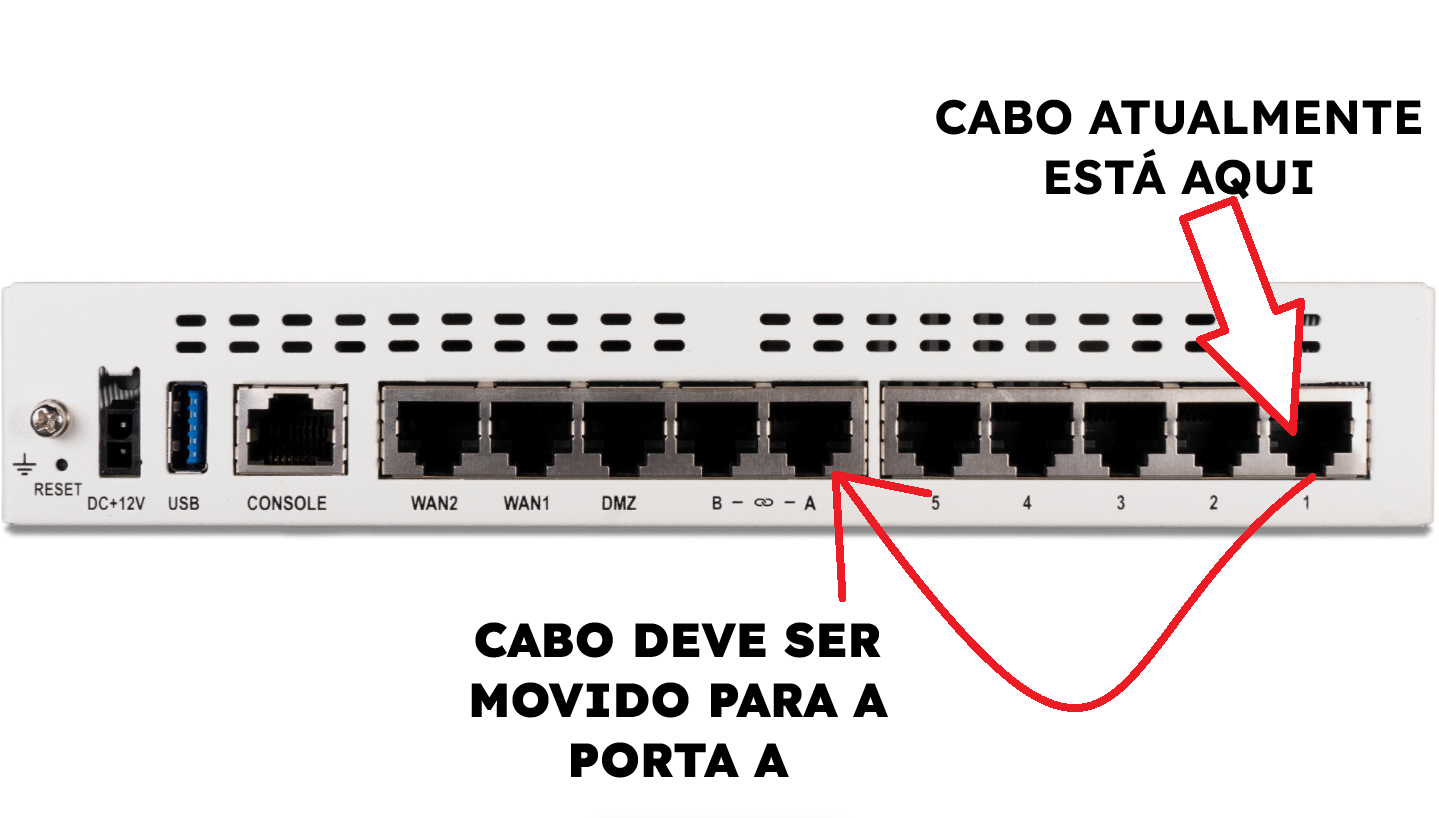
Siga o cabo que acabou de instalar na porta A e identifique em qual porta do Switch ele está instalado. Este cabo deve estar conectado na Porta 1 do Switch Meraki. Caso não esteja, mova para a Porta 1.
4. Conectar AP (Aparelho Wi-Fi) no Switch Meraki
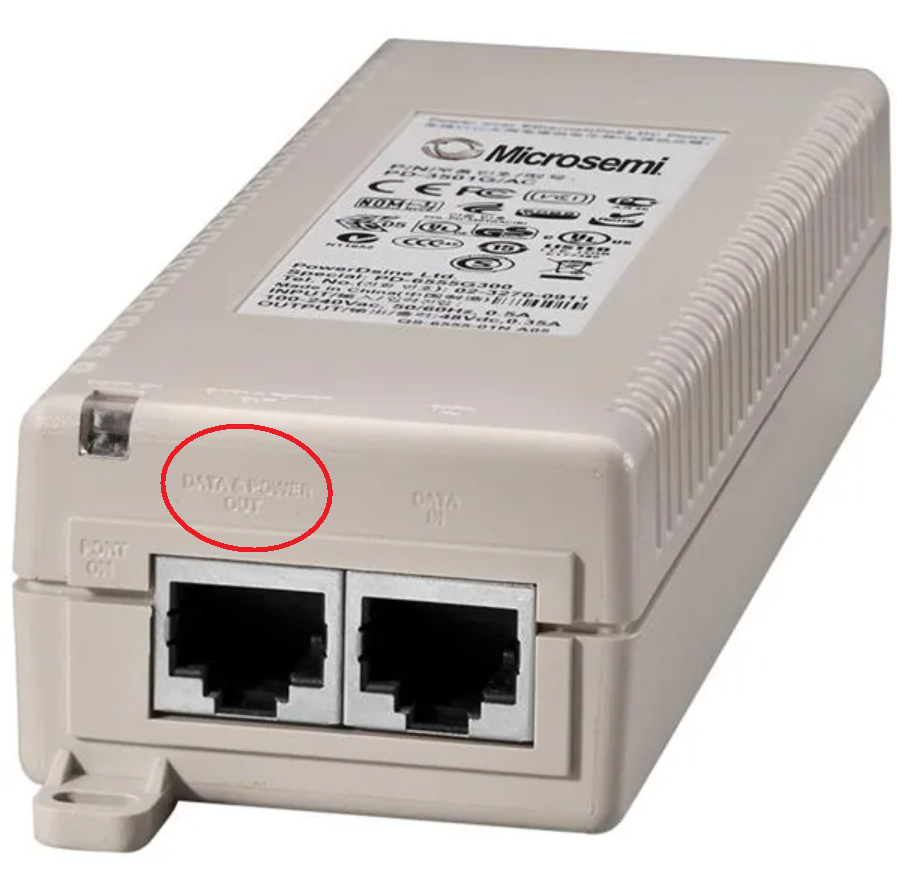
Encontre o Power Injector (PoE) no rack.
Identifique o cabo conectado na porta OUT (Data + Power),
desconecte o cabo da porta OUT e ligue diretamente na Porta 11 (se switch de 12 portas) ou na
Porta 23 (se switch de 24 portas).
5. Reiniciar Switch Meraki e Aguardar 15 Minutos
Após a finalização das conexões físicas, reinicie o Switch Meraki e aguarde o tempo de convergência para que o equipamento sincronize com o Dashboard e registre os MACs na tabela.
6. Validar Conexão dos Cabos nas Portas do Switch
O sistema consulta a API Cisco Meraki em tempo real para validar se o AP (Wi-Fi), a Impressora Lexmark e o Firewall Fortigate estão conectados nas portas designadas para o modelo de switch instalado.
- 🔵 Porta 1: Firewall Fortigate (Porta A)
- 🚫 Porta 2: RESERVADA (Livre / Sem cabo)
- 💻 Portas 3 a 10: Computadores / Demais cabos
- 🟢 Porta 11: AP (Aparelho Wi-Fi)
- 🟣 Porta 12: Impressora Lexmark
- 🔵 Porta 1: Firewall Fortigate (Porta A)
- 🚫 Porta 2: RESERVADA (Livre / Sem cabo)
- 💻 Portas 3 a 22: Computadores / Demais cabos
- 🟢 Porta 23: AP (Aparelho Wi-Fi)
- 🟣 Porta 24: Impressora Lexmark
Topologias de Referência dos Cabos no Switch
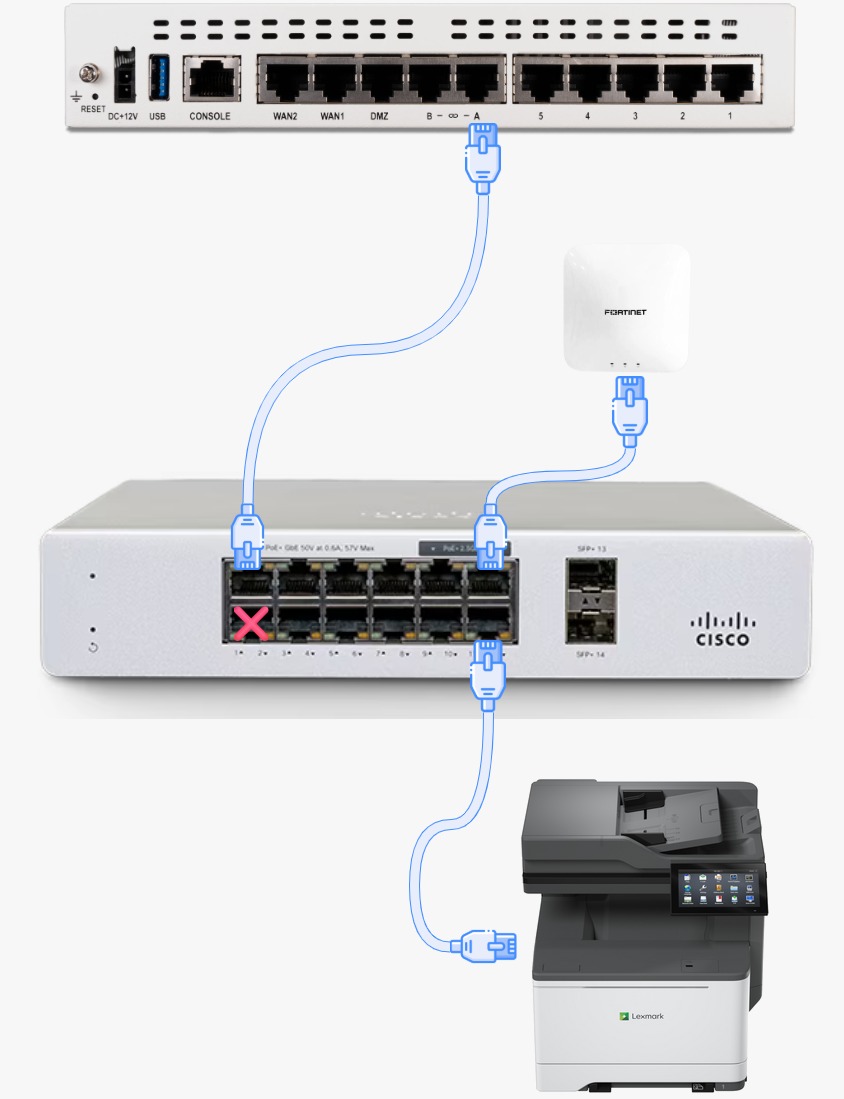
Padrão 12P: Porta 1: Fortigate | Porta 2: Reservada | Portas 3-10: PCs | Porta 11: AP Wi-Fi | Porta 12: Impressora
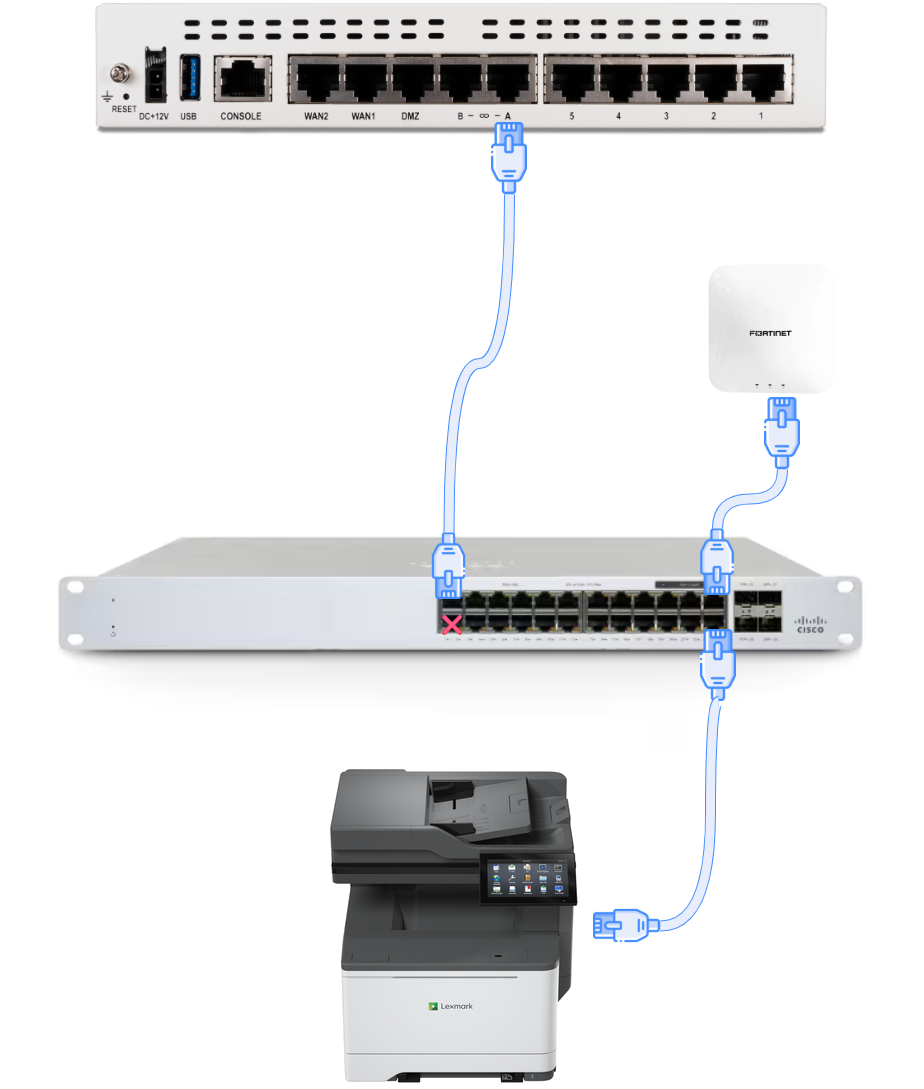
Padrão 24P: Porta 1: Fortigate | Porta 2: Reservada | Portas 3-22: PCs | Porta 23: AP Wi-Fi | Porta 24: Impressora
7. Validação de Computadores e Teste de Impressão
Acompanhe o Gerente da unidade na validação do funcionamento dos computadores e solicite a impressão de teste.
8. Foto do Papel Impresso / Comprovante
Tire uma foto nítida do papel impresso (nota de saída ou folha de teste emitida pela impressora) como comprovação.
9. Foto do Rack Finalizado e Organizado
Tire uma foto do rack com o switch Meraki já instalado, todos os cabos organizados, canaletas fechadas e portas identificadas.
Revisão Geral e Envio para Validação
Todas as etapas técnicas foram concluídas! Confira abaixo as fotos padronizadas que serão anexadas ao e-mail de comprovação técnica.
• Destinatários: pedro.dalcolli@global.ntt, luciana.paiva@global.ntt
Migração Concluída com Sucesso!
O relatório técnico detalhado e as 3 fotos comprobatórias foram processadas e enviadas para a equipe de validação de rede.